제목: 파일 버전 관리 옵션에서 사용된 공간을 되찾는 방법파일 버전 관리는 DriveHQ.com에서 제공하는 매우 중요한 데이터 보호 기능 중 하나입니다. (휴지통, 파일 버전 관리, 클라우드 간 백업, 세부적인 접근 제어 등을 포함합니다.) 기본적으로 보관할 최대 버전 수는 10개이며, 필요에 따라 사용자 지정할 수 있습니다. 최대 보관 버전 수는 100개입니다. 파일이 변경되지 않으면 보관할 최대 버전 수와 관계없이 하나의 버전만 저장됩니다. 매우 큰 파일(예: 비디오 및 이미지 파일, 이름이 다른 백업 파일)은 일반적으로 변경되지 않으므로 이 기능을 활성화해도 추가 저장 공간은 보통 25%~50% 정도만 사용됩니다.
파일 버전 관리 기능을 비활성화해도 기존의 이전 버전 파일에는 영향을 미치지 않습니다. 새 변경 사항을 적용할 때 이전 버전은 저장되지 않습니다. 이전 버전을 삭제하려면 별도의 작업이 필요합니다:
(1) 파일 버전 관리를 비활성화하거나 "유지할 최대 버전 수"를 낮춥니다.
(2) "숨겨진 폴더와 이전 버전 폴더 표시"를 활성화합니다.
아래 스크린샷을 참조하세요:
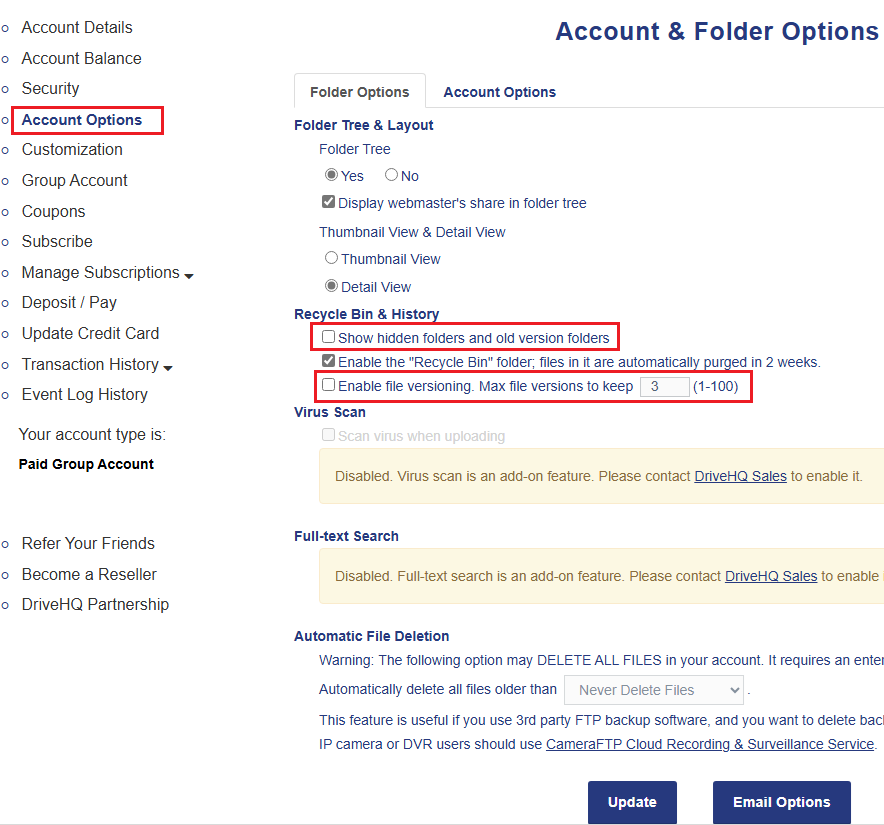
(3) 폴더를 새로 고칩니다. 각 파일의 숨겨진 폴더에 이전 버전 파일이 표시됩니다. 예를 들어, "\Work" 폴더에 Project.docx라는 파일이 있는 경우 이전 버전 파일은 숨겨진 폴더인 "\Work\Project.docx~"에 저장됩니다. 숨겨진 폴더를 삭제하거나 폴더 내의 일부 버전을 삭제할 수 있습니다. 여러 폴더를 일괄 삭제하려면 DriveHQ FileManager 클라이언트 소프트웨어를 사용할 수 있습니다. 검색 기능을 사용하여 이름이 "~"로 끝나는 모든 폴더를 찾은 다음 삭제할 수 있습니다. 많은 파일과 폴더를 삭제할 때는 특히 주의하십시오.
(4) 비활성화 "숨겨진 폴더와 이전 버전 폴더를 다시 표시합니다. (파일 버전 관리를 다시 활성화할 수도 있습니다. 대부분의 사용자에게는 파일 버전 관리를 활성화하는 것이 좋습니다.)
-----------------------------------
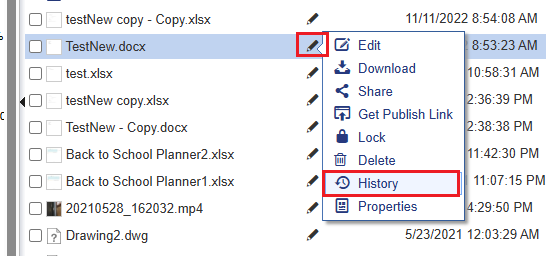
파일의 이전 버전에 접근하려면 파일을 직접 사용하면 됩니다 역사 메뉴는 다음과 같습니다. (DriveHQ FileManager 클라이언트 소프트웨어에서도 지원됩니다.)
아주 드문 경우지만, 폴더에 파일 이름이 표시되지 않는 경우(즉, 현재 버전이 손실된 경우) "숨겨진 파일 및 이전 버전 파일 표시"를 활성화하여 이전 버전을 찾을 수 있습니다.