\ DriveHQ Customer Support Forum \
Baca/Balas : 27610/9
  • KennyT111
  • (6postingan)
Bagaimana cara membatasi akses ke folder tertentu untuk pengguna tertentu?


Hai,

Saya ingin mencegah beberapa pengguna mengakses beberapa folder "sensitif", tetapi saya tidak tahu bagaimana caranya?


CINTA

K


28/10/2025 03.58.32

  • DriveHQ_Support
  • (676postingan)
Subjek: Re: Bagaimana cara membatasi akses ke folder tertentu untuk pengguna tertentu?
Re: Bagaimana cara membatasi akses ke folder tertentu untuk pengguna tertentu?

File/folder cloud Anda aman dan bersifat pribadi secara default. Anda tidak perlu melakukan apa pun untuk mencegah pengguna lain mengaksesnya. Ini dengan asumsi bahwa Anda tidak akan membagikan nama pengguna dan kata sandi Anda kepada orang lain. 

Jadi pertanyaannya adalah tentang berbagi folder dan mengatur kontrol akses yang lebih rinci. DriveHQ memiliki sistem kontrol akses folder yang sangat canggih yang mendukung: 

  - Bagikan beberapa folder dengan pengguna yang berbeda dan tetapkan tingkat izin yang disesuaikan;

  - Bagikan folder dengan satu pengguna, beberapa pengguna, subgrup, atau seluruh grup;

  - Bagikan folder beberapa kali dengan pengguna yang berbeda dan atur izin yang berbeda;

  - Bagikan sebuah folder dan kecualikan subfolder.

(DriveHQ juga mendukung) Penerbitan Folder/Berkas dan Tautan File/Folder Statis, serta folder khusus unggahan melalui Fitur Drop Box yang sebenarnya)

Misalkan Anda ingin berbagi folder, tetapi Anda tidak ingin pengguna tertentu mengakses folder yang dibagikan tersebut, maka Anda cukup tidak membagikannya kepada pengguna tersebut.

Kami memiliki video tutorial langkah demi langkah yang sangat detail tentang hal ini menyiapkan server file cloud, Termasuk membuat folder, sub-pengguna, dan berbagi folder dengan kontrol akses yang terperinci serta pemetaan drive cloud:

https://youtu.be/iGdBX4F1e-w

Silakan tonton dan beri tahu kami jika Anda memiliki pertanyaan lain. Kami mungkin dapat membantu Anda dari jarak jauh Solusi dukungan jarak jauh/berbagi layar DriveHQ Team Anywhere.


Membalas
28/10/2025 08.53.29

  • KennyT111
  • (6postingan)
Subjek: Re: Bagaimana cara membatasi akses ke folder tertentu untuk pengguna tertentu?

Pengguna: DriveHQ_Support  -  28/10/2025 08.53.29

Re: Bagaimana cara membatasi akses ke folder tertentu untuk pengguna tertentu?

File/folder cloud Anda aman dan bersifat pribadi secara default. Anda tidak perlu melakukan apa pun untuk mencegah pengguna lain mengaksesnya. Ini dengan asumsi bahwa Anda tidak akan membagikan nama pengguna dan kata sandi Anda kepada orang lain. 

Jadi pertanyaannya adalah tentang berbagi folder dan mengatur kontrol akses yang lebih rinci. DriveHQ memiliki sistem kontrol akses folder yang sangat canggih yang mendukung: 

  - Bagikan beberapa folder dengan pengguna yang berbeda dan tetapkan tingkat izin yang disesuaikan;

  - Bagikan folder dengan satu pengguna, beberapa pengguna, subgrup, atau seluruh grup;

  - Bagikan folder beberapa kali dengan pengguna yang berbeda dan atur izin yang berbeda;

  - Bagikan sebuah folder dan kecualikan subfolder.

(DriveHQ juga mendukung) Penerbitan Folder/Berkas dan Tautan File/Folder Statis, serta folder khusus unggahan melalui Fitur Drop Box yang sebenarnya)

Misalkan Anda ingin berbagi folder, tetapi Anda tidak ingin pengguna tertentu mengakses folder yang dibagikan tersebut, maka Anda cukup tidak membagikannya kepada pengguna tersebut.

Kami memiliki video tutorial langkah demi langkah yang sangat detail tentang hal ini menyiapkan server file cloud, Termasuk membuat folder, sub-pengguna, dan berbagi folder dengan kontrol akses yang terperinci serta pemetaan drive cloud:

https://youtu.be/iGdBX4F1e-w

Silakan tonton dan beri tahu kami jika Anda memiliki pertanyaan lain. Kami mungkin dapat membantu Anda dari jarak jauh Solusi dukungan jarak jauh/berbagi layar DriveHQ Team Anywhere.


Re: Bagaimana cara membatasi akses ke folder tertentu untuk pengguna tertentu?

Mungkin saya salah mengaturnya.


Saya memiliki folder induk yang dapat diakses oleh semua orang di perusahaan saya, tetapi saya ingin membatasi akses ke subfolder tertentu hanya untuk pengguna tertentu.


Bagaimana cara saya melakukannya?

k


Membalas
28/10/2025 23.27.40

  • DriveHQ_Support
  • (676postingan)
Subjek: Re: Bagaimana cara membatasi akses ke folder tertentu untuk pengguna tertentu?
Re: Bagaimana cara membatasi akses ke folder tertentu untuk pengguna tertentu?

Jadi, Anda telah membagikan sebuah folder kepada semua orang di perusahaan Anda, tetapi Anda hanya ingin beberapa orang saja yang dapat mengakses subfolder tertentu. Mari kita gunakan sebuah contoh:

Anda memiliki User1, User2, dan User3 di perusahaan Anda (akun grup). Anda telah membagikan folder "\A" kepada semua orang di perusahaan Anda (grup). Folder "\A" memiliki 3 subfolder: B, C, D. Anda ingin folder D hanya dibagikan kepada User3.

Dalam hal ini, harap perhatikan jika Anda membagikan folder "A", maka semua folder dan file di "A" juga akan dibagikan. Untuk memenuhi kebutuhan Anda, ada dua cara: 

(1) Pindahkan Folder "D" ke jalur yang tidak berada di dalam folder "A". Misalnya, Anda dapat memindahkan "D" ke level yang sama dengan "A". Anda akan memiliki folder-folder ini:

          \A

          \A\B

          \A\C

          \D

Jika Anda tidak membagikan Folder "\D", maka folder tersebut bersifat pribadi. Pengguna lain tidak dapat mengaksesnya. Namun, Anda dapat membagikan "D" dengan User3 dan mengatur tingkat izin sesuai kebutuhan. Dengan cara ini, User3 dapat mengakses "D", tetapi pengguna lain tidak dapat mengaksesnya.

Anda juga dapat membagikan "D" dengan pengguna lain dan mengatur tingkat izin yang berbeda (misalnya, hanya baca).

Anda dapat berbagi folder yang sama beberapa kali dengan kelompok pengguna yang berbeda, dan Anda dapat menetapkan tingkat izin yang berbeda. (Catatan, Anda harus menggunakan Nama Berbagi yang berbeda setiap kali.)

---

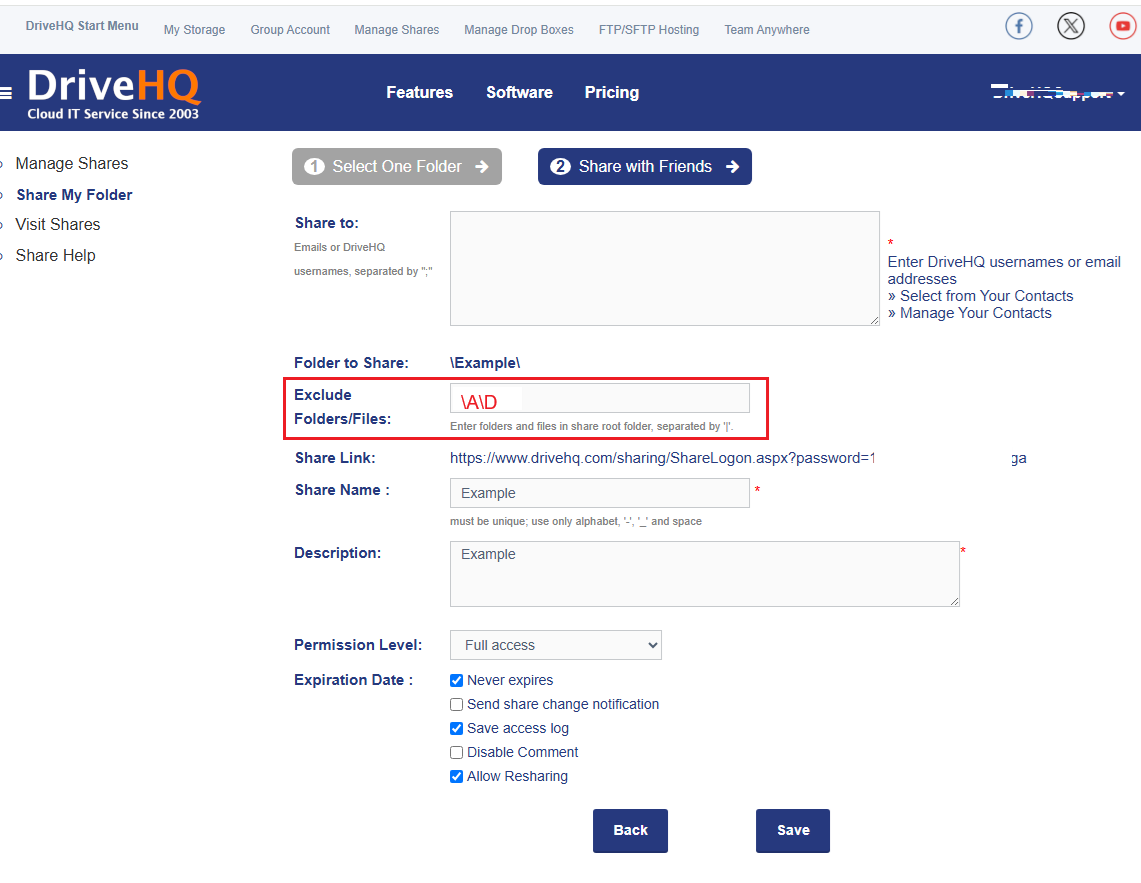
(2) Saat Anda berbagi folder, Anda dapat mengecualikan atau menyembunyikan subfolder. Jika Anda sudah berbagi folder, Anda dapat dengan mudah mengedit pembagian tersebut. Silakan lihat tangkapan layar di bawah ini: (CATATAN: Anda hanya dapat menyembunyikan subfolder langsung yang berada tepat di dalam Folder "\A".)


Membalas
29/10/2025 00.56.41

  • KennyT111
  • (6postingan)
Subjek: Re: Bagaimana cara membatasi akses ke folder tertentu untuk pengguna tertentu?

Pengguna: DriveHQ_Support  -  29/10/2025 00.56.41

Re: Bagaimana cara membatasi akses ke folder tertentu untuk pengguna tertentu?

Jadi, Anda telah membagikan sebuah folder kepada semua orang di perusahaan Anda, tetapi Anda hanya ingin beberapa orang saja yang dapat mengakses subfolder tertentu. Mari kita gunakan sebuah contoh:

Anda memiliki User1, User2, dan User3 di perusahaan Anda (akun grup). Anda telah membagikan folder "\A" kepada semua orang di perusahaan Anda (grup). Folder "\A" memiliki 3 subfolder: B, C, D. Anda ingin folder D hanya dibagikan kepada User3.

Dalam hal ini, harap perhatikan jika Anda membagikan folder "A", maka semua folder dan file di "A" juga akan dibagikan. Untuk memenuhi kebutuhan Anda, ada dua cara: 

(1) Pindahkan Folder "D" ke jalur yang tidak berada di dalam folder "A". Misalnya, Anda dapat memindahkan "D" ke level yang sama dengan "A". Anda akan memiliki folder-folder ini:

          \A

          \A\B

          \A\C

          \D

Jika Anda tidak membagikan Folder "\D", maka folder tersebut bersifat pribadi. Pengguna lain tidak dapat mengaksesnya. Namun, Anda dapat membagikan "D" dengan User3 dan mengatur tingkat izin sesuai kebutuhan. Dengan cara ini, User3 dapat mengakses "D", tetapi pengguna lain tidak dapat mengaksesnya.

Anda juga dapat membagikan "D" dengan pengguna lain dan mengatur tingkat izin yang berbeda (misalnya, hanya baca).

Anda dapat berbagi folder yang sama beberapa kali dengan kelompok pengguna yang berbeda, dan Anda dapat menetapkan tingkat izin yang berbeda. (Catatan, Anda harus menggunakan Nama Berbagi yang berbeda setiap kali.)

---

(2) Saat Anda berbagi folder, Anda dapat mengecualikan atau menyembunyikan subfolder. Jika Anda sudah berbagi folder, Anda dapat dengan mudah mengedit pembagian tersebut. Silakan lihat tangkapan layar di bawah ini: (CATATAN: Anda hanya dapat menyembunyikan subfolder langsung yang berada tepat di dalam Folder "\A".)


Re: Bagaimana cara membatasi akses ke folder tertentu untuk pengguna tertentu?

Ah, itu masalah saya, folder-folder yang ingin saya ubah izin aksesnya berada di tingkat folder di bawah "\A".


Kurasa aku harus menaikkan level mereka!


K


Membalas
29/10/2025 02.32.50

  • LEP_Lahcen
  • (2postingan)
Subjek: Re: Bagaimana cara membatasi akses ke folder tertentu untuk pengguna tertentu?

Pengguna: KennyT111  -  29/10/2025 02.32.50

Pengguna: DriveHQ_Support  -  29/10/2025 00.56.41

Re: Bagaimana cara membatasi akses ke folder tertentu untuk pengguna tertentu?

Jadi, Anda telah membagikan sebuah folder kepada semua orang di perusahaan Anda, tetapi Anda hanya ingin beberapa orang saja yang dapat mengakses subfolder tertentu. Mari kita gunakan sebuah contoh:

Anda memiliki User1, User2, dan User3 di perusahaan Anda (akun grup). Anda telah membagikan folder "\A" kepada semua orang di perusahaan Anda (grup). Folder "\A" memiliki 3 subfolder: B, C, D. Anda ingin folder D hanya dibagikan kepada User3.

Dalam hal ini, harap perhatikan jika Anda membagikan folder "A", maka semua folder dan file di "A" juga akan dibagikan. Untuk memenuhi kebutuhan Anda, ada dua cara: 

(1) Pindahkan Folder "D" ke jalur yang tidak berada di dalam folder "A". Misalnya, Anda dapat memindahkan "D" ke level yang sama dengan "A". Anda akan memiliki folder-folder ini:

          \A

          \A\B

          \A\C

          \D

Jika Anda tidak membagikan Folder "\D", maka folder tersebut bersifat pribadi. Pengguna lain tidak dapat mengaksesnya. Namun, Anda dapat membagikan "D" dengan User3 dan mengatur tingkat izin sesuai kebutuhan. Dengan cara ini, User3 dapat mengakses "D", tetapi pengguna lain tidak dapat mengaksesnya.

Anda juga dapat membagikan "D" dengan pengguna lain dan mengatur tingkat izin yang berbeda (misalnya, hanya baca).

Anda dapat berbagi folder yang sama beberapa kali dengan kelompok pengguna yang berbeda, dan Anda dapat menetapkan tingkat izin yang berbeda. (Catatan, Anda harus menggunakan Nama Berbagi yang berbeda setiap kali.)

---

(2) Saat Anda berbagi folder, Anda dapat mengecualikan atau menyembunyikan subfolder. Jika Anda sudah berbagi folder, Anda dapat dengan mudah mengedit pembagian tersebut. Silakan lihat tangkapan layar di bawah ini: (CATATAN: Anda hanya dapat menyembunyikan subfolder langsung yang berada tepat di dalam Folder "\A".)


Re: Bagaimana cara membatasi akses ke folder tertentu untuk pengguna tertentu?

Ah, itu masalah saya, folder-folder yang ingin saya ubah izin aksesnya berada di tingkat folder di bawah "\A".


Kurasa aku harus menaikkan level mereka!


K

Re: Bagaimana cara membatasi akses ke folder tertentu untuk pengguna tertentu?

 Tampaknya Lahcen masih bisa melihat folder groupsync melalui WebDAV?


k


K


Membalas
31/10/2025 02.52.39

  • DriveHQ_Support
  • (676postingan)
Subjek: Re: Bagaimana cara membatasi akses ke folder tertentu untuk pengguna tertentu?

Pengguna: LEP_Lahcen  -  31/10/2025 02.52.39

Pengguna: KennyT111  -  29/10/2025 02.32.50

Pengguna: DriveHQ_Support  -  29/10/2025 00.56.41

Re: Bagaimana cara membatasi akses ke folder tertentu untuk pengguna tertentu?

Jadi, Anda telah membagikan sebuah folder kepada semua orang di perusahaan Anda, tetapi Anda hanya ingin beberapa orang saja yang dapat mengakses subfolder tertentu. Mari kita gunakan sebuah contoh:

Anda memiliki User1, User2, dan User3 di perusahaan Anda (akun grup). Anda telah membagikan folder "\A" kepada semua orang di perusahaan Anda (grup). Folder "\A" memiliki 3 subfolder: B, C, D. Anda ingin folder D hanya dibagikan kepada User3.

Dalam hal ini, harap perhatikan jika Anda membagikan folder "A", maka semua folder dan file di "A" juga akan dibagikan. Untuk memenuhi kebutuhan Anda, ada dua cara: 

(1) Pindahkan Folder "D" ke jalur yang tidak berada di dalam folder "A". Misalnya, Anda dapat memindahkan "D" ke level yang sama dengan "A". Anda akan memiliki folder-folder ini:

          \A

          \A\B

          \A\C

          \D

Jika Anda tidak membagikan Folder "\D", maka folder tersebut bersifat pribadi. Pengguna lain tidak dapat mengaksesnya. Namun, Anda dapat membagikan "D" dengan User3 dan mengatur tingkat izin sesuai kebutuhan. Dengan cara ini, User3 dapat mengakses "D", tetapi pengguna lain tidak dapat mengaksesnya.

Anda juga dapat membagikan "D" dengan pengguna lain dan mengatur tingkat izin yang berbeda (misalnya, hanya baca).

Anda dapat berbagi folder yang sama beberapa kali dengan kelompok pengguna yang berbeda, dan Anda dapat menetapkan tingkat izin yang berbeda. (Catatan, Anda harus menggunakan Nama Berbagi yang berbeda setiap kali.)

---

(2) Saat Anda berbagi folder, Anda dapat mengecualikan atau menyembunyikan subfolder. Jika Anda sudah berbagi folder, Anda dapat dengan mudah mengedit pembagian tersebut. Silakan lihat tangkapan layar di bawah ini: (CATATAN: Anda hanya dapat menyembunyikan subfolder langsung yang berada tepat di dalam Folder "\A".)


Re: Bagaimana cara membatasi akses ke folder tertentu untuk pengguna tertentu?

Ah, itu masalah saya, folder-folder yang ingin saya ubah izin aksesnya berada di tingkat folder di bawah "\A".


Kurasa aku harus menaikkan level mereka!


K

Re: Bagaimana cara membatasi akses ke folder tertentu untuk pengguna tertentu?

 Tampaknya Lahcen masih bisa melihat folder groupsync melalui WebDAV?


k


K

Re: Bagaimana cara membatasi akses ke folder tertentu untuk pengguna tertentu?

Kami telah memeriksa masalah ini dan menemukan bahwa penyebabnya adalah caching WebDAV Drive Mapping Tool. Karena Anda awalnya membagikan folder tanpa mengecualikan subfolder, subfolder tersebut termasuk dalam cache. Biasanya, subfolder akan diperbarui secara otomatis. Para insinyur akan memeriksa (dan memperbaiki) mengapa subfolder tidak diperbarui. Sementara itu, Anda dapat membuka WebDAV Drive Mapping Tool (DMT), klik Advanced -> System Options -> Clear All Cache Files. Kemudian segarkan Windows File Explorer Anda. Subfolder seharusnya disembunyikan. Jika tidak, silakan kirim log kejadian dari perangkat lunak DMT: Advanced -> Event Logs -> Send Event Logs to Support. 

(Sebagai informasi, DriveHQ memiliki solusi Remote Desktop / Dukungan Jarak Jauh / Berbagi Layar): https://www.drivehq.com/TeamAnywhereRemoteDesktop/. Jika diperlukan, kami dapat membantu memeriksa masalah tersebut dari jarak jauh.


Membalas
03/11/2025 08.59.19

  • KennyT111
  • (6postingan)
Subjek: Re: Bagaimana cara membatasi akses ke folder tertentu untuk pengguna tertentu?

Pengguna: DriveHQ_Support  -  03/11/2025 08.59.19

Pengguna: LEP_Lahcen  -  31/10/2025 02.52.39

Pengguna: KennyT111  -  29/10/2025 02.32.50

Pengguna: DriveHQ_Support  -  29/10/2025 00.56.41

Re: Bagaimana cara membatasi akses ke folder tertentu untuk pengguna tertentu?

Jadi, Anda telah membagikan sebuah folder kepada semua orang di perusahaan Anda, tetapi Anda hanya ingin beberapa orang saja yang dapat mengakses subfolder tertentu. Mari kita gunakan sebuah contoh:

Anda memiliki User1, User2, dan User3 di perusahaan Anda (akun grup). Anda telah membagikan folder "\A" kepada semua orang di perusahaan Anda (grup). Folder "\A" memiliki 3 subfolder: B, C, D. Anda ingin folder D hanya dibagikan kepada User3.

Dalam hal ini, harap perhatikan jika Anda membagikan folder "A", maka semua folder dan file di "A" juga akan dibagikan. Untuk memenuhi kebutuhan Anda, ada dua cara: 

(1) Pindahkan Folder "D" ke jalur yang tidak berada di dalam folder "A". Misalnya, Anda dapat memindahkan "D" ke level yang sama dengan "A". Anda akan memiliki folder-folder ini:

          \A

          \A\B

          \A\C

          \D

Jika Anda tidak membagikan Folder "\D", maka folder tersebut bersifat pribadi. Pengguna lain tidak dapat mengaksesnya. Namun, Anda dapat membagikan "D" dengan User3 dan mengatur tingkat izin sesuai kebutuhan. Dengan cara ini, User3 dapat mengakses "D", tetapi pengguna lain tidak dapat mengaksesnya.

Anda juga dapat membagikan "D" dengan pengguna lain dan mengatur tingkat izin yang berbeda (misalnya, hanya baca).

Anda dapat berbagi folder yang sama beberapa kali dengan kelompok pengguna yang berbeda, dan Anda dapat menetapkan tingkat izin yang berbeda. (Catatan, Anda harus menggunakan Nama Berbagi yang berbeda setiap kali.)

---

(2) Saat Anda berbagi folder, Anda dapat mengecualikan atau menyembunyikan subfolder. Jika Anda sudah berbagi folder, Anda dapat dengan mudah mengedit pembagian tersebut. Silakan lihat tangkapan layar di bawah ini: (CATATAN: Anda hanya dapat menyembunyikan subfolder langsung yang berada tepat di dalam Folder "\A".)


Re: Bagaimana cara membatasi akses ke folder tertentu untuk pengguna tertentu?

Ah, itu masalah saya, folder-folder yang ingin saya ubah izin aksesnya berada di tingkat folder di bawah "\A".


Kurasa aku harus menaikkan level mereka!


K

Re: Bagaimana cara membatasi akses ke folder tertentu untuk pengguna tertentu?

 Tampaknya Lahcen masih bisa melihat folder groupsync melalui WebDAV?


k


K

Re: Bagaimana cara membatasi akses ke folder tertentu untuk pengguna tertentu?

Kami telah memeriksa masalah ini dan menemukan bahwa penyebabnya adalah caching WebDAV Drive Mapping Tool. Karena Anda awalnya membagikan folder tanpa mengecualikan subfolder, subfolder tersebut termasuk dalam cache. Biasanya, subfolder akan diperbarui secara otomatis. Para insinyur akan memeriksa (dan memperbaiki) mengapa subfolder tidak diperbarui. Sementara itu, Anda dapat membuka WebDAV Drive Mapping Tool (DMT), klik Advanced -> System Options -> Clear All Cache Files. Kemudian segarkan Windows File Explorer Anda. Subfolder seharusnya disembunyikan. Jika tidak, silakan kirim log kejadian dari perangkat lunak DMT: Advanced -> Event Logs -> Send Event Logs to Support. 

(Sebagai informasi, DriveHQ memiliki solusi Remote Desktop / Dukungan Jarak Jauh / Berbagi Layar): https://www.drivehq.com/TeamAnywhereRemoteDesktop/. Jika diperlukan, kami dapat membantu memeriksa masalah tersebut dari jarak jauh.


Re: Bagaimana cara membatasi akses ke folder tertentu untuk pengguna tertentu?

hmmm,


Saya sudah mencoba itu dan sekarang saya tidak bisa memperbarui tautan ke drive V:?


membantu!


K


Membalas
03/11/2025 22.50.48

  • KennyT111
  • (6postingan)
Subjek: Re: Bagaimana cara membatasi akses ke folder tertentu untuk pengguna tertentu?
Re: Bagaimana cara membatasi akses ke folder tertentu untuk pengguna tertentu?

Oke, ternyata masalahnya disebabkan oleh Express VPN saya!


K


Membalas
03/11/2025 23.10.25

  • LEP_Lahcen
  • (2postingan)
Subjek: Re: Bagaimana cara membatasi akses ke folder tertentu untuk pengguna tertentu?
Re: Bagaimana cara membatasi akses ke folder tertentu untuk pengguna tertentu?

 Sepertinya semuanya berhasil!

menghadap.


K


Membalas
03/11/2025 23.13.11

Tandai & Bagikan
Balas dengan Cepat

Leading Cloud Surveillance service

Leading Enterprise Cloud IT Service Since 2003