\ DriveHQ Customer Support Forum \
Baca/Balas : 64376/1
  • DriveHQSupport_
  • (676postingan)
Excel 2016: Mengaktifkan Fitur Buku Kerja Bersama, Melacak Perubahan, Membandingkan, dan Menggabungkan Buku Kerja

Microsoft Excel memiliki fitur hebat untuk DI DALAMBerbagi Buku Kerja (kolaborasi), Melacak Perubahan, dan Membandingkan & Menggabungkan Buku Kerja. Fitur ini sangat berguna ketika beberapa pengguna perlu mengedit file Excel yang sama.  File Excel dapat disimpan di Server file cloud DriveHQ (atau server file lokal). Jika buku kerja Excel tidak dibagikan, saat pengguna membuka file, file tersebut akan terkunci. Pengguna lain dapat membuka file hanya untuk akses baca saja. (Ini adalah fitur penguncian file standar).

Versi Excel yang lebih lama mendukung fitur "Bagikan Buku Kerja" di tab Tinjau. Silakan lihat tangkapan layar di bawah ini:
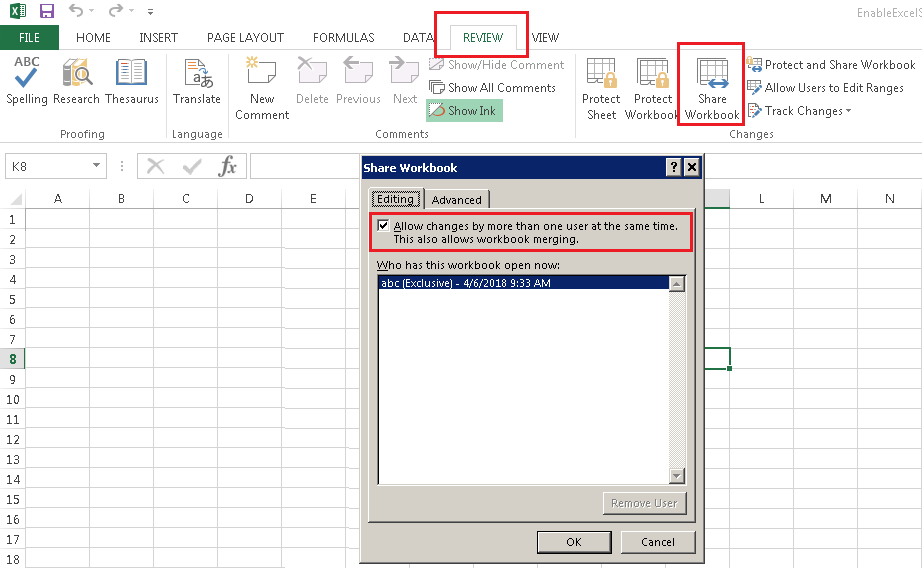
Share Workbook Feature in Microsoft Excel

Setelah Anda membagikan buku kerja, beberapa pengguna dapat mengedit file Excel yang sama secara bersamaan. Perubahan yang dilakukan oleh dua pengguna dapat digabungkan secara otomatis (kecuali jika terjadi konflik).


Pada versi terbaru Excel 2016, Microsoft memilih untuk menyembunyikan fitur ini. Sebaliknya, mereka mencoba mendorong fitur penulisan bersama berbasis cloud. Fitur penulisan bersama memiliki keunggulan dalam kolaborasi waktu nyata, Namun, aplikasi ini juga memiliki kelemahan besar: hanya mendukung file yang tersimpan di OneDrive. Jika Anda membuka file Excel di drive lokal atau drive jaringan, Anda tidak dapat langsung membagikannya. File tersebut harus diunggah ke OneDrive terlebih dahulu, kemudian dibagikan kepada pengguna lain.


Sebagaimana dimaksud, Fitur "Bagikan Buku Kerja" masih tersedia di Excel 2016. Untuk menampilkan kembali fitur ini, Anda hanya perlu Sesuaikan Ribbon Excel atau Sesuaikan Toolbar Akses Cepat. Untuk melakukan itu, Anda perlu:


(1) Klik menu File di Excel, lalu klik Opsi -> Toolbar Akses Cepat (atau Sesuaikan Pita)

(2) Pilih "Semua perintah" di menu tarik-turun "Pilih perintah dari".

(3) Pilih "Bagikan Buku Kerja (Lama)" dalam daftar dan klik Tambah. Lakukan hal yang sama untuk "Lacak Perubahan (Lama)", "Lindungi Berbagi (Lama)", "Bandingkan dan Gabungkan Buku Kerja" 

Silakan lihat tangkapan layar di bawah ini:

Sesuaikan Toolbar Akses Cepat Excel:

Customize Excel Quick Access Toolbar


06/04/2018 11.03.45

  • DriveHQSupport_
  • (676postingan)
Subjek: (Lanjutan) Excel 2016: Mengaktifkan Fitur Buku Kerja Bersama, Melacak Perubahan,...
(Lanjutan) Excel 2016: Mengaktifkan Fitur Buku Kerja Bersama, Melacak Perubahan, Membandingkan, dan Menggabungkan Buku Kerja

(Melanjutkan)

Sesuaikan Pita Excel

Customize Excel Ribbon

Catatan: jika Anda menyesuaikan ribbon, Anda perlu membuat Tab Baru atau Grup Baru. Menyesuaikan Toolbar Akses Cepat sedikit lebih mudah.


Klik OK untuk menutup dialog. Anda dapat melihat tombol-tombol yang baru ditambahkan di Toolbar Akses Cepat (atau ribbon).:

"Share workbook" button in Quick Access Toolbar


Klik tombol "Bagikan Buku Kerja" seperti yang ditunjukkan di bawah ini, maka akan muncul dialog sebagai berikut:

Share workbook (legacy) in Excel 2016


Dialognya mirip dengan versi Excel sebelumnya. Anda hanya perlu mencentang kotak centang "gunakan fitur buku kerja bersama lama alih-alih pengalaman penulisan bersama yang baru."


--------------------------------------

Catatan:

(1) Saat pertama kali Anda menggunakan fitur "Bagikan Buku Kerja", Anda mungkin perlu mengatur Pusat Kepercayaan -> Opsi Privasi seperti yang ditunjukkan di bawah ini:

Set Excel trust center privacy options


(2) Jika Anda memiliki banyak pengguna (karyawan) yang perlu menyesuaikan fitur ini, Anda dapat mengotomatisasinya. Microsoft memiliki halaman dukungan Mengenai hal itu. Meskipun dirancang untuk Office 2010, kemungkinan besar akan berfungsi untuk Office 2016.

(3) Jika Anda menggunakan Layanan pemetaan drive cloud DriveHQ, Harap petakan drive cloud Anda sebagai drive "Lokal". Jika drive sudah dipetakan sebagai drive WebDAV, Anda dapat mengklik Perbaiki dan memilih Ubah status drive menjadi drive "Lokal".  Drive "lokal" yang dipetakan lebih kompatibel dengan Microsoft Office 2016.


Membalas
06/04/2018 11.34.57

Tandai & Bagikan
Balas dengan Cepat

Leading Cloud Surveillance service

Leading Enterprise Cloud IT Service Since 2003