DriveHQ WebDAV 드라이브 매핑 도구를 안티바이러스 소프트웨어의 허용/안전/화이트리스트에 추가하는 방법DriveHQ 클라우드 드라이브 매핑 도구 클라우드 스토리지를 네트워크 드라이브처럼 매핑할 수 있습니다. 일반 파일 서버 및 로컬 드라이브처럼 작동하지만 더 다양하고 향상된 기능을 제공합니다. DriveHQ는 300만 명이 넘는 등록 회원을 보유하고 있으며, 20년 이상의 탄탄한 운영 경험을 바탕으로 매우 안전한 소프트웨어/서비스를 제공합니다.
드물지만 일부 백신 소프트웨어가 DriveHQ 소프트웨어를 위험하다고 잘못 보고하거나 특정 작업을 차단하는 경우가 있습니다. 이러한 문제는 일반적인 백신 소프트웨어에서는 극히 드물게 발생하며, 특히 Microsoft의 기본 백신 소프트웨어인 "Windows Defender"에서는 거의 발생하지 않습니다.
타사 바이러스 백신 소프트웨어를 사용하는 경우, 이러한 문제가 발생하더라도 대개 일시적인 현상입니다. 문제는 1~2일 내에 자동으로 해결될 수 있습니다. 클라우드 드라이브/파일에 긴급하게 접근해야 하는 경우, 다음 방법을 시도해 보세요:
(1) www.DriveHQ.com 웹사이트를 사용하여 파일에 액세스하세요.
(2) 다음을 사용하여 파일에 액세스하세요 DriveHQ 파일 관리자.
(3) 다음을 사용하여 파일에 액세스하세요 FTPS/SFTP.
(4) 다른 바이러스 백신 프로그램으로 변경합니다(예: 기본 Windows Defender 사용).
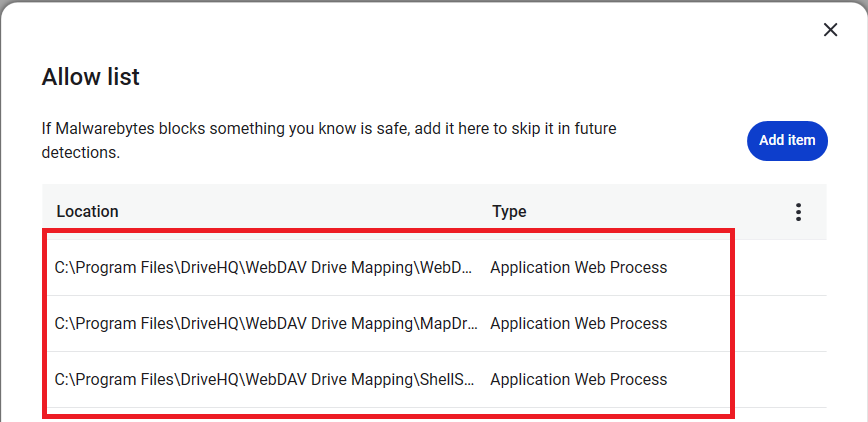
(5) DriveHQ 프로그램을 바이러스 백신 소프트웨어의 허용/안전/화이트리스트에 추가하거나, 바이러스 백신 소프트웨어 담당자에게 문의하여 문제를 해결하십시오. DriveHQ WebDAV 드라이브 매핑 도구를 화이트리스트에 추가하려면 다음 EXE 파일을 추가하십시오:
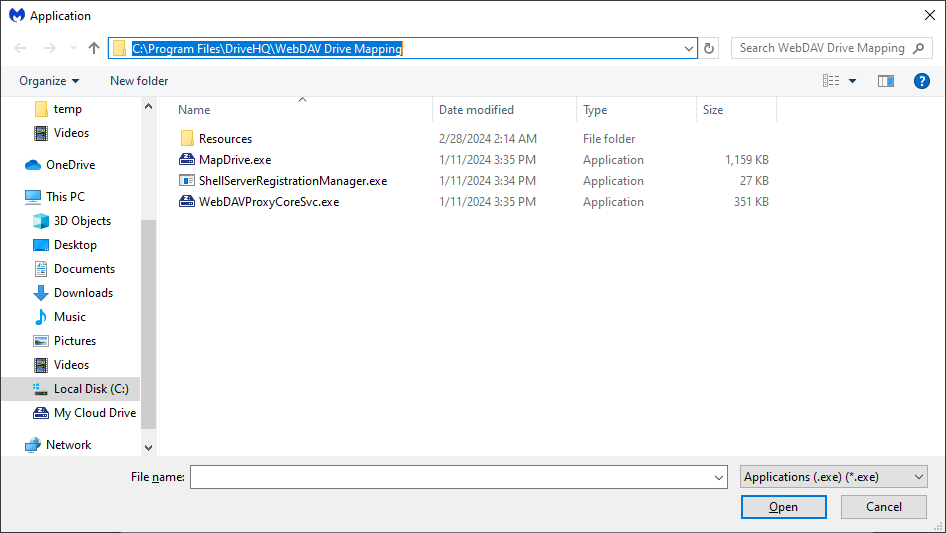
C:\Program Files\DriveHQ\WebDAV Drive Mapping\MapDrive.exe
C:\Program Files\DriveHQ\WebDAV 드라이브 매핑\WebDAVProxyCoreSvc.exe
C:\Program Files\DriveHQ\WebDAV 드라이브 매핑\ShellServerRegistrationManager.exe
예를 들어 MalwareBytes의 경우 아래와 같이 화이트리스트에 추가할 수 있습니다:
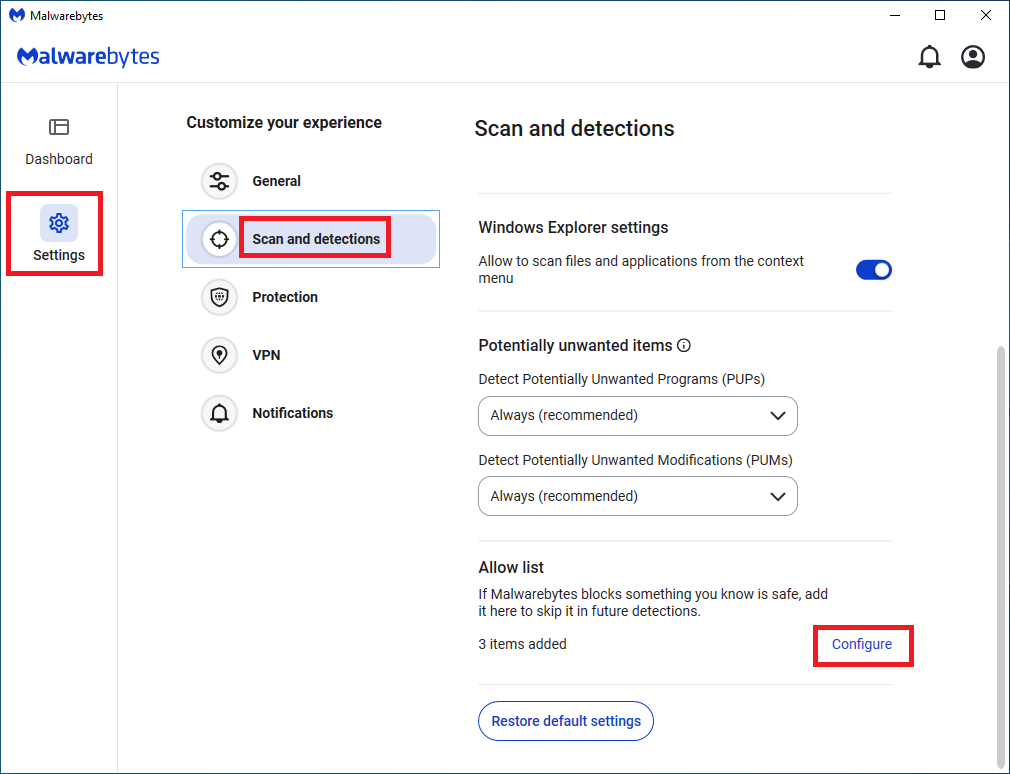
- 설정 -> 스캔 및 감지 -> 구성을 클릭하세요:
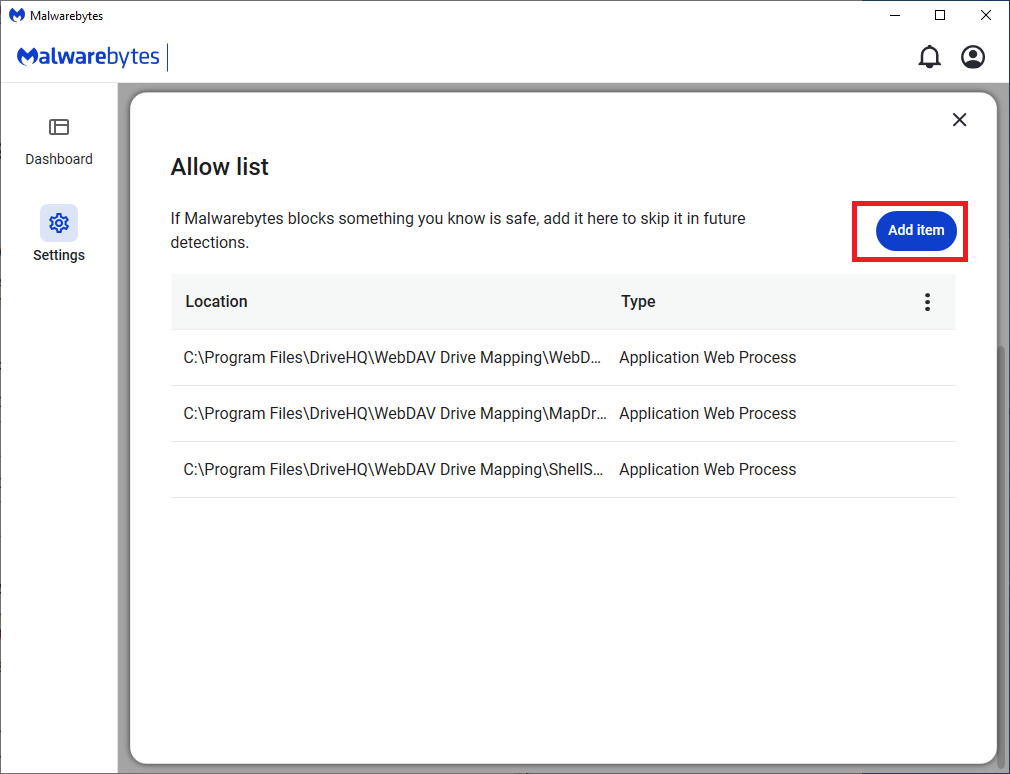
- 항목 추가를 클릭하세요:
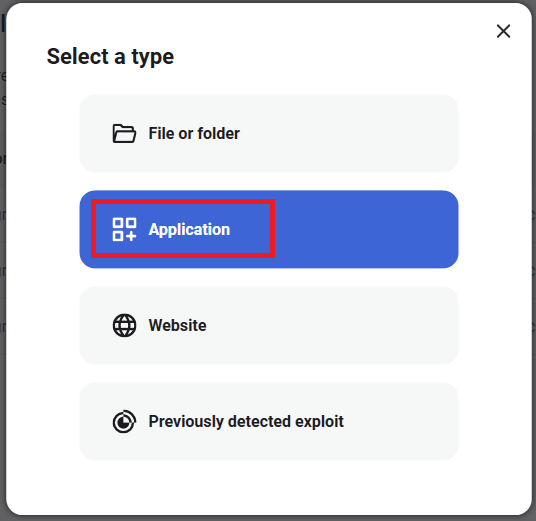
- 애플리케이션을 클릭하세요:
- '애플리케이션 찾아보기'를 클릭하세요:
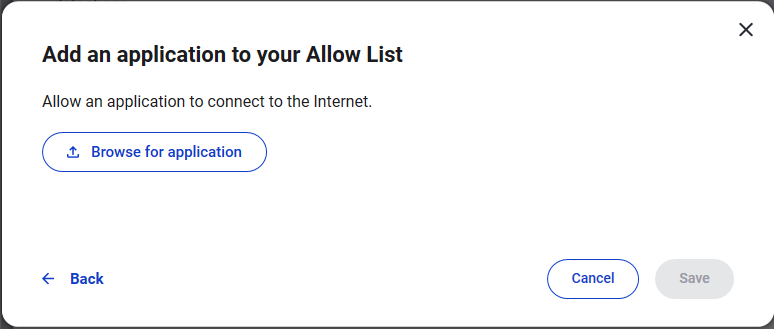
- EXE 폴더를 찾아서 EXE 파일을 하나씩 추가하세요:
- 허용 목록에 추가되었습니다