Excel 2016: 공유 통합 문서, 변경 내용 추적, 통합 문서 비교 및 병합 기능 활성화마이크로소프트 엑셀에는 훌륭한 기능이 있었습니다 안에워크북 공유(공동 작업), 변경 내용 추적, 워크북 비교 및 병합. 이 기능은 여러 사용자가 동일한 엑셀 파일을 편집해야 할 때 매우 유용합니다. 엑셀 파일은 다음 위치에 저장할 수 있습니다 DriveHQ 클라우드 파일 서버 (또는 로컬 파일 서버). Excel 통합 문서가 공유되지 않은 경우, 사용자가 파일을 열면 파일이 잠깁니다. 다른 사용자는 읽기 전용으로 파일을 열 수 있습니다. (이것이 일반적인 파일 잠금 기능입니다.)
이전 버전의 Excel에서는 검토 탭에서 "통합 문서 공유" 기능을 지원합니다. 아래 스크린샷을 참조하세요:
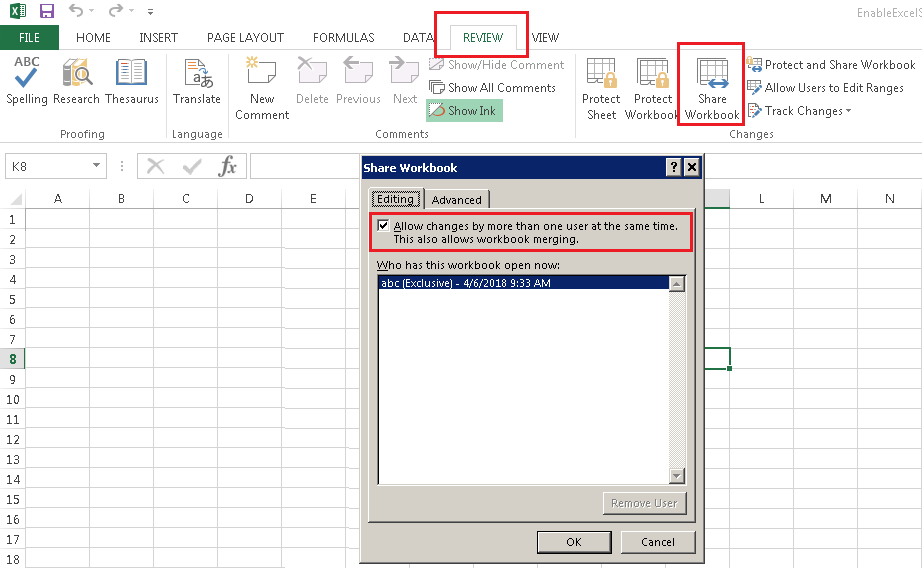
통합 문서를 공유하면 여러 사용자가 동시에 동일한 Excel 파일을 편집할 수 있습니다. 두 사용자가 변경한 내용은 충돌이 없는 한 자동으로 병합됩니다.
마이크로소프트는 최신 버전의 엑셀 2016에서 이 기능을 숨기기로 결정했습니다. 대신 그들은 클라우드 기반 공동 작업 기능을 추진하려고 합니다. 공동 작업 기능은 실시간 협업에 유리합니다. 하지만 이 기능에는 큰 단점도 있습니다. 바로 OneDrive에 저장된 파일만 지원한다는 점입니다. 로컬 드라이브나 네트워크 드라이브에서 Excel 파일을 열면 직접 공유할 수 없습니다. 파일을 OneDrive에 업로드한 다음 다른 사용자와 공유해야 합니다.
앞서 언급했듯이, "통합 문서 공유" 기능은 Excel 2016에서도 여전히 사용할 수 있습니다. 이 기능을 다시 표시하려면 다음 단계를 따르세요 Excel 리본 사용자 지정 또는 빠른 실행 도구 모음을 사용자 지정하세요. 그러기 위해서는 다음이 필요합니다:
(1) Excel에서 파일 메뉴를 클릭한 다음 옵션 -> 빠른 실행 도구 모음(또는 리본 사용자 지정)을 클릭합니다.
(2) "명령 선택" 드롭다운에서 "모든 명령"을 선택합니다.
(3) 목록에서 "공유 통합 문서(레거시)"를 선택하고 추가를 클릭합니다. "변경 내용 추적(레거시)", "공유 보호(레거시)", "통합 문서 비교 및 병합"에 대해서도 동일하게 수행합니다.
아래 스크린샷을 참조하십시오:
엑셀 빠른 실행 도구 모음 사용자 지정:
