Cara menambahkan DriveHQ WebDAV Drive Mapping Tool ke Daftar Izinkan/Aman/Putih perangkat lunak antivirusAlat Pemetaan Drive Cloud DriveHQ Dapat memetakan penyimpanan cloud sebagai drive jaringan. Ini berfungsi seperti server file dan drive lokal biasa dengan fitur yang lebih banyak dan lebih baik. DriveHQ memiliki lebih dari 3 juta anggota terdaftar; dengan rekam jejak yang solid selama lebih dari 20 tahun, perangkat lunak/layanan kami sangat aman.
Dalam beberapa kasus langka, beberapa perangkat lunak antivirus secara keliru melaporkan perangkat lunak DriveHQ sebagai berbahaya atau memblokir perangkat lunak kami untuk melakukan tugas-tugas tertentu. Hal ini sangat jarang terjadi pada perangkat lunak antivirus populer, dan hampir tidak pernah terjadi pada perangkat lunak antivirus bawaan Microsoft, "Windows Defender".
Jika Anda menggunakan perangkat lunak antivirus pihak ketiga, dan jika masalah ini terjadi, biasanya bersifat sementara. Masalah tersebut mungkin akan teratasi dengan sendirinya dalam 1-2 hari. Jika Anda sangat membutuhkan akses ke cloud drive/file, Anda dapat mencoba..:
(1) Akses file Anda menggunakan situs web www.DriveHQ.com.
(2) Akses file Anda menggunakan Pengelola File DriveHQ.
(3) Akses file Anda menggunakan FTPS/SFTP.
(4) Ganti ke program antivirus lain (misalnya menggunakan Windows Defender bawaan).
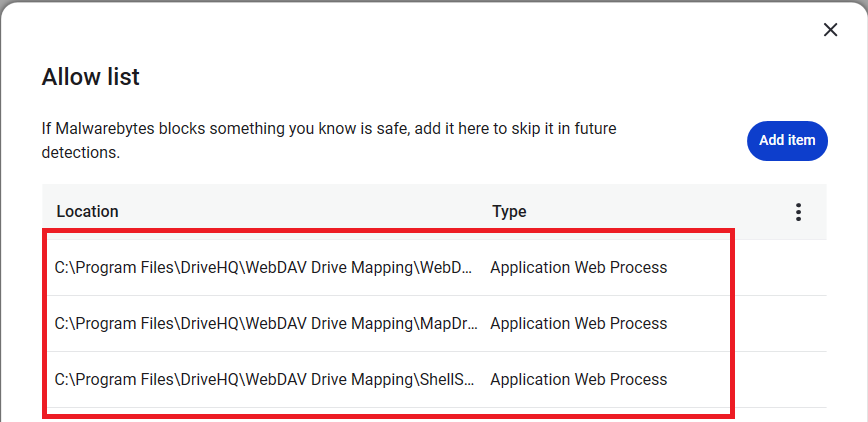
(5) Tambahkan program DriveHQ ke Daftar Izinkan/Aman/Daftar Putih perangkat lunak antivirus Anda, dan/atau hubungi perangkat lunak antivirus Anda untuk memperbaiki masalah tersebut. Untuk menambahkan DriveHQ WebDAV Drive Mapping Tool ke daftar putih, silakan tambahkan file EXE berikut:
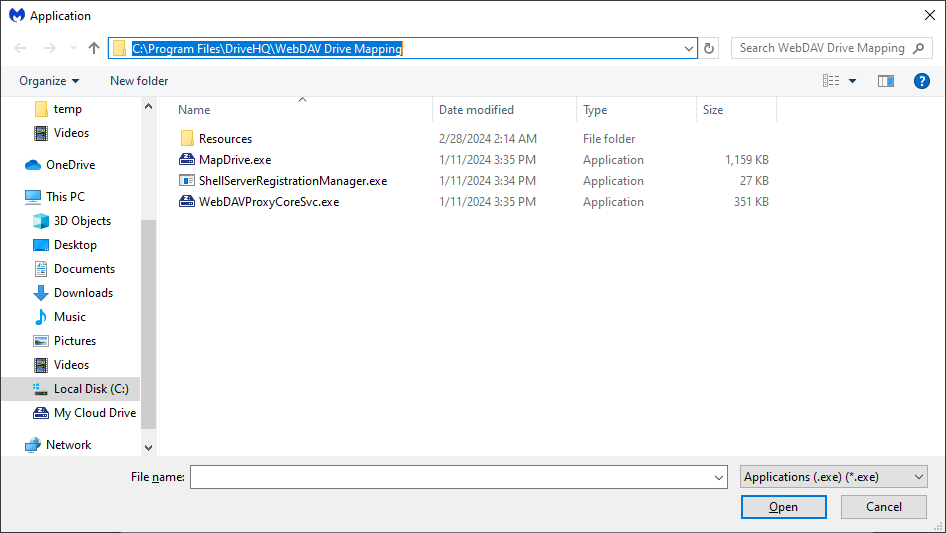
C:\Program Files\DriveHQ\WebDAV Drive Mapping\MapDrive.exe
C:\Program Files\DriveHQ\WebDAV Drive Mapping\WebDAVProxyCoreSvc.exe
C:\Program Files\DriveHQ\WebDAV Drive Mapping\ShellServerRegistrationManager.exe
Sebagai contoh, dengan MalwareBytes, Anda dapat menambahkannya ke daftar putih seperti yang ditunjukkan di bawah ini:
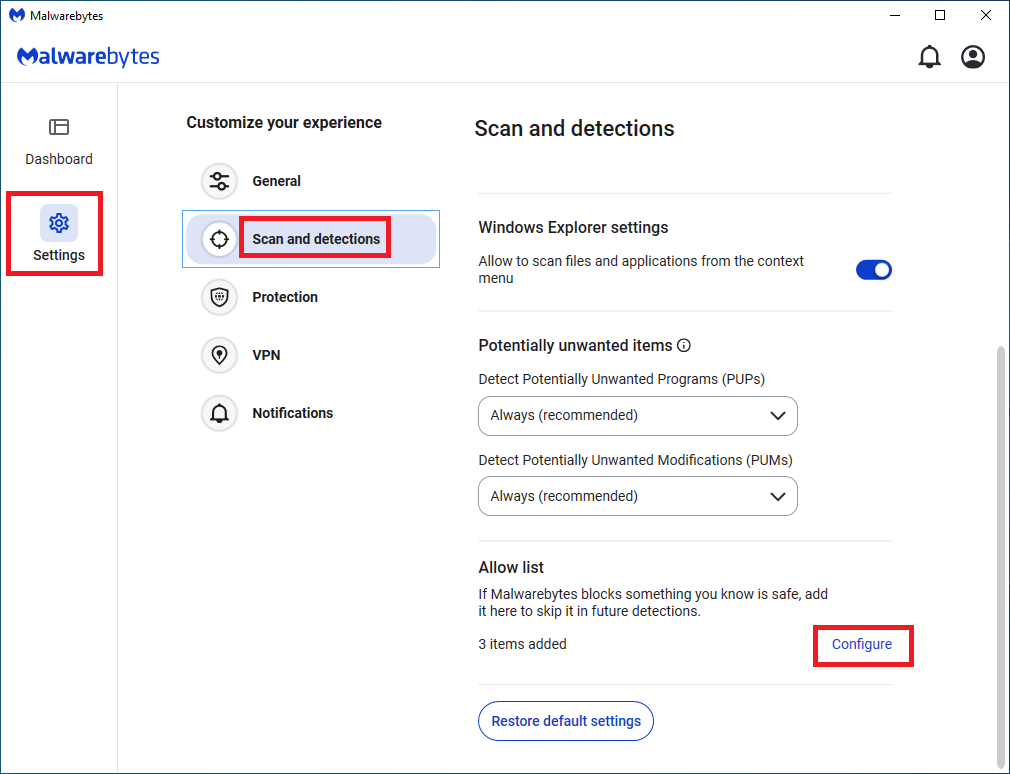
- Klik Pengaturan -> Pemindaian dan deteksi -> Konfigurasi:
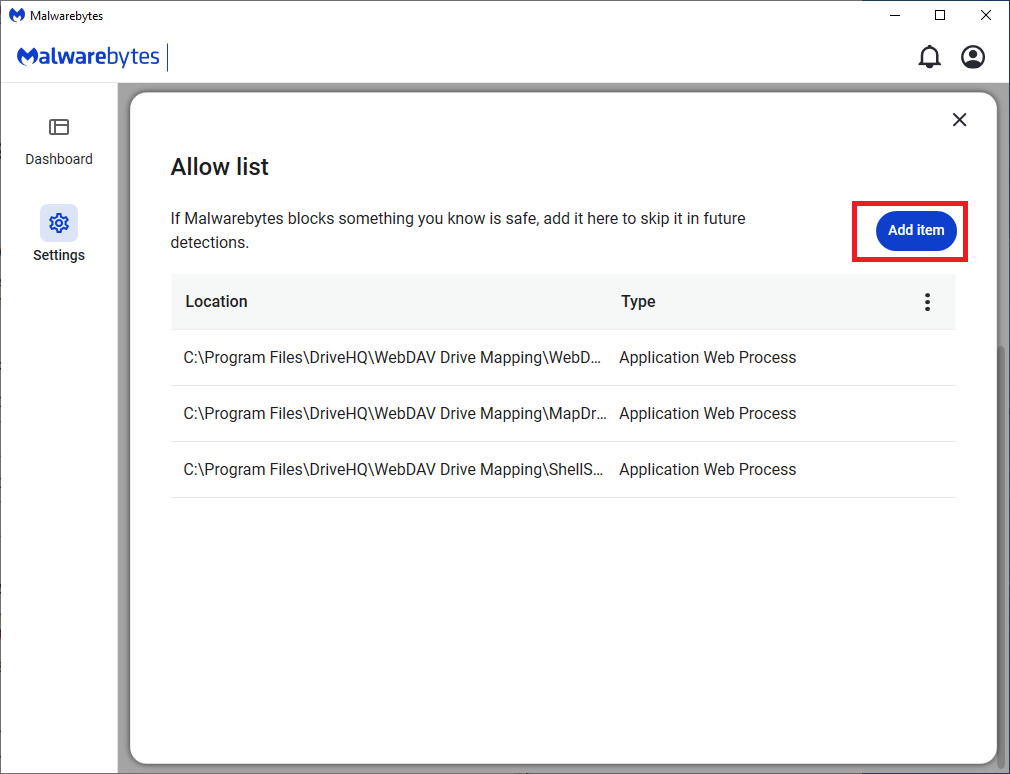
- Klik Tambah Item:
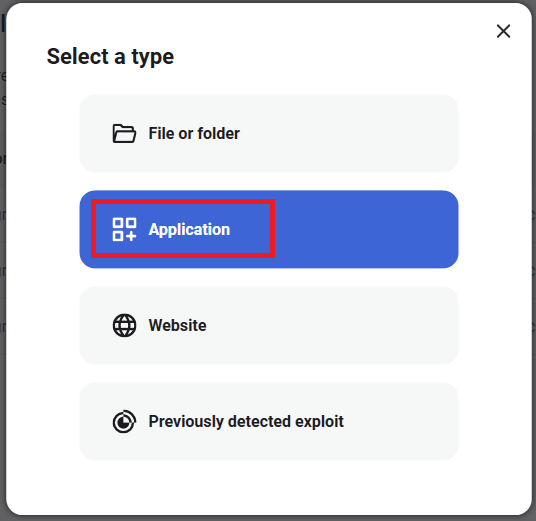
- Klik Aplikasi:
- Klik Telusuri untuk Aplikasi:
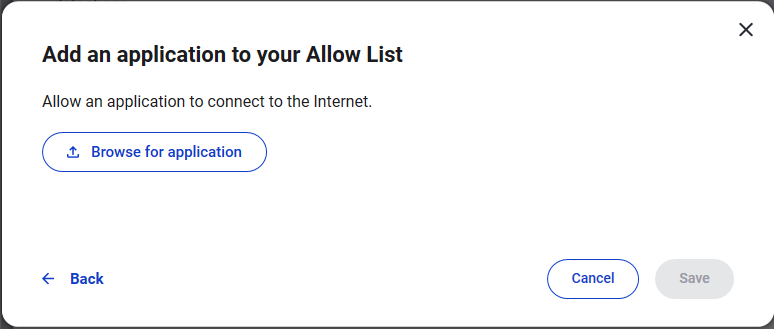
- Temukan folder EXE dan tambahkan file EXE satu per satu:
- Ditambahkan ke Daftar yang Diizinkan