Masalah MS Office 365 (Word/Excel/Outlook 2016) dengan drive cloud WebDAV di Windows 10 dan solusi "Petakan sebagai drive lokal"DriveHQ WebDAV Drive Mapping Tool 4.2 telah menyertakan banyak teknologi baru untuk membuat drive cloud lebih cepat dan lebih andal. Perangkat lunak ini bekerja dengan sangat baik. Namun, baru-baru ini kami menerima beberapa laporan dari pengguna mengenai beberapa masalah aneh, terutama saat membuka file Microsoft Word. Saat membuka file dokumen Word, Word menampilkan dialog berikut: "File A688285D tidak tersedia." Anehnya, "A688285D" sama sekali bukan nama file Anda.
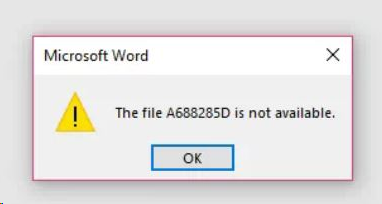
Masalah ini sulit direplikasi karena hanya terjadi pada beberapa komputer. (Kemungkinan besar masalah ini disebabkan oleh perangkat lunak pihak ketiga, seperti perangkat lunak antivirus/keamanan.)
DriveHQ memiliki versi beta baru dari Drive Mapping Tool, yang dapat mengatasi masalah ini. Jika Anda mengalami masalah di atas, Anda dapat mengunduh versi beta dari sini:
ftp://ftp.drivehq.com/drivehq/DriveHQsoftware/LatestBeta/WebDAV/
Versi beta adalah 4.2 Build 855. Setelah Anda memperbarui ke versi baru, Anda dapat memilih drive WebDAV yang dipetakan dan klik Perbaiki. Dialog "Perbaiki Cloud Drive" akan muncul. Klik Ubah peta menjadi Drive "Lokal". Silakan lihat tangkapan layar di bawah ini:
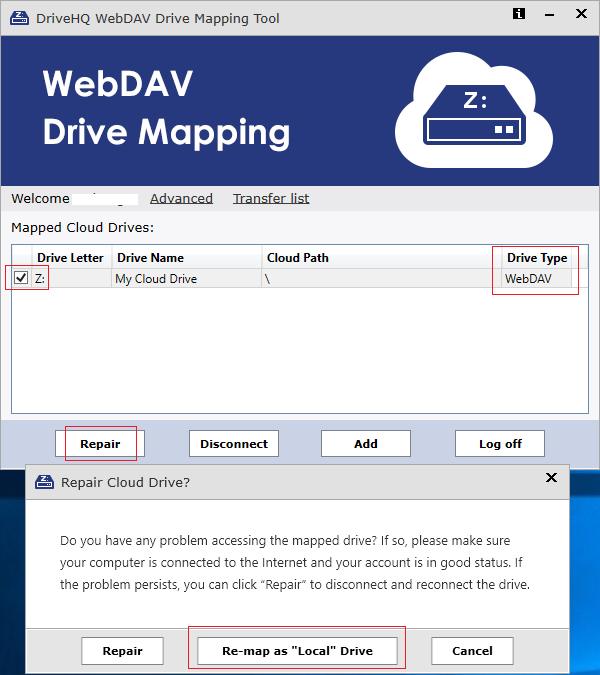
Alat ini akan memutuskan sambungan drive WebDAV saat ini dan memetakannya ulang sebagai drive "lokal". Jelas sekali, drive "lokal" tersebut sebenarnya bukanlah drive lokal. Itu tetaplah drive cloud. Namun, Microsoft Office tidak akan lagi mendeteksinya sebagai drive cloud. Microsoft Office menyertakan klien WebDAV sendiri. Namun, berbagai versi Office mengimplementasikan WebDAV dengan cara yang sangat berbeda. Hal ini telah menyebabkan beberapa masalah kompatibilitas dan kegunaan di masa lalu, misalnya:
- Saat Anda melampirkan file di drive cloud WebDAV, Outlook akan mengkonversi jalur file menjadi URL. Outlook akan menanyakan apakah Anda ingin melampirkan file sebagai tautan. Sebagian besar pengguna hanya ingin melampirkan file, bukan tautan. Memetakan sebagai Drive "Lokal" dapat menyelesaikan masalah ini.
- Saat Anda memiliki satu file Excel yang merujuk data di file Excel lain (pada drive cloud WebDAV), Excel akan mengkonversi jalur file tujuan menjadi URL. Namun, saat Anda memetakan drive cloud yang sama di komputer yang berbeda, URL biasanya berbeda karena alasan keamanan. Jadi, jika Anda menyalin file Excel Anda ke komputer lain, Anda harus memperbarui tautan file tersebut. Memetakan sebagai Drive "Lokal" juga dapat menyelesaikan masalah ini.
Keseluruhan, Pemetaan sebagai Drive "Lokal" Kemungkinan besar dapat menyelesaikan sebagian besar masalah kompatibilitas dengan Microsoft Office (termasuk Office 365 dan versi Office yang lebih lama).
Pada versi beta, kami belum mengaktifkan opsi ini secara default. Anda dapat mengklik Lanjutan --> Pemetaan Lanjutan, lalu centang kotak centang Petakan drive baru sebagai drive "Lokal"