Lampirkan file cloud "sebagai salinan" alih-alih "Bagikan sebagai Tautan OneDrive" menggunakan Microsoft Outlook 2016 (Office 365)Kami menerima cukup banyak laporan dari pengguna mengenai masalah di Microsoft Outlook 2016: saat melampirkan file di layanan penyimpanan cloud DriveHQ WebDAV, file tersebut dilampirkan sebagai tautan web, bukan salinan.
Masalah ini tampaknya memengaruhi semua drive cloud WebDAV (tidak hanya DriveHQ). Microsoft Outlook 2016 secara otomatis mengubah file terlampir menjadi tautan web, dan opsi default ini tidak dapat diubah. Ini adalah fitur yang sangat dibenci di antara pengguna Office 365 dan Windows 10. (Silakan baca komentar pengguna di halaman suara pengguna Outlook resmi):
https://outlook.uservoice.com/forums/322590-outlook-2016-for-windows/suggestions/13221879-option-of-attach-as-copy-to-be-set-as-default-op )
Kabar baiknya adalah: masalah ini tampaknya sebagian besar telah teratasi dengan pembaruan Windows 10 Creators Update terbaru. Anda dapat menemukan informasi versi Windows 10 Anda di Pengaturan seperti yang ditunjukkan di bawah ini:
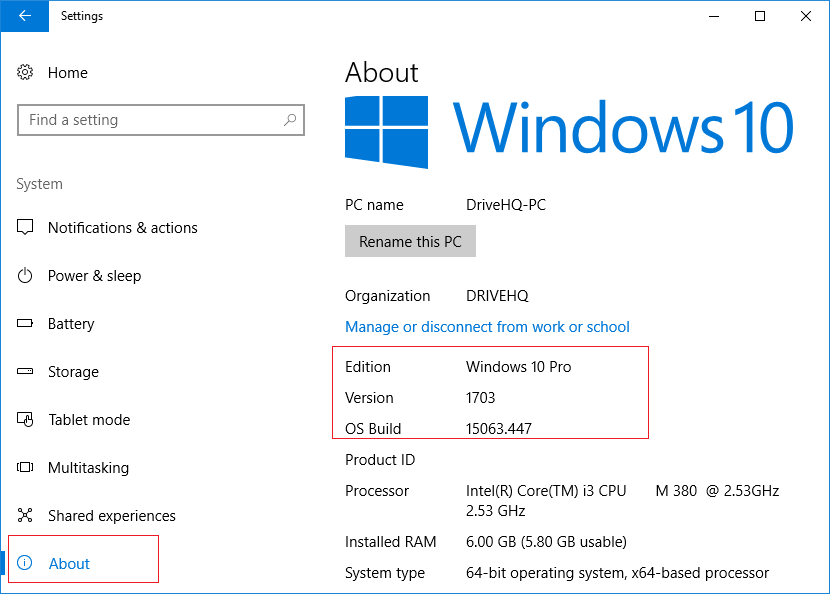
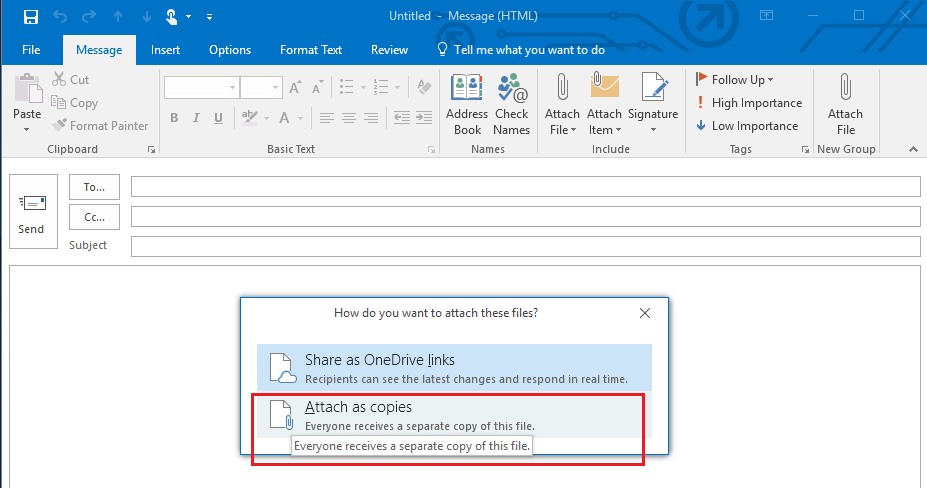
Saat ini, versi terbaru adalah 1703. Dalam pengujian kami, versi ini selalu menampilkan dialog berikut dan memungkinkan pengguna untuk memilih "Bagikan sebagai Tautan OneDrive" atau "Lampirkan sebagai salinan". Jadi Silakan klik "Lampirkan sebagai salinan".
Jika Anda memang perlu berbagi file, DriveHQ memiliki solusi berbagi file yang lebih baik. Silakan kunjungi halaman fitur kami untuk informasi lebih detail.
(Jika Anda tidak melihat dialog ini, Anda mungkin perlu menonaktifkan atau menghapus instalasi Microsoft) OneDrive. Masalah ini disebabkan oleh integrasi OneDrive dengan Outlook 2016.
Jika Anda tidak dapat memperbarui Windows Anda, atau jika Anda tidak menginginkan dialog di atas, kami memiliki beberapa opsi lain:
Metode 1: Seret & Lepas dari File Explorer, atau Salin & Tempel dari File Explorer
Alih-alih mengklik tombol Lampirkan File, Anda dapat mengklik ikon File Explorer di bilah tugas Windows (di bagian bawah), temukan file di penyimpanan cloud yang ingin Anda lampirkan, lalu seret dan lepas file tersebut ke email baru Anda. Lihat tangkapan layar di bawah ini:
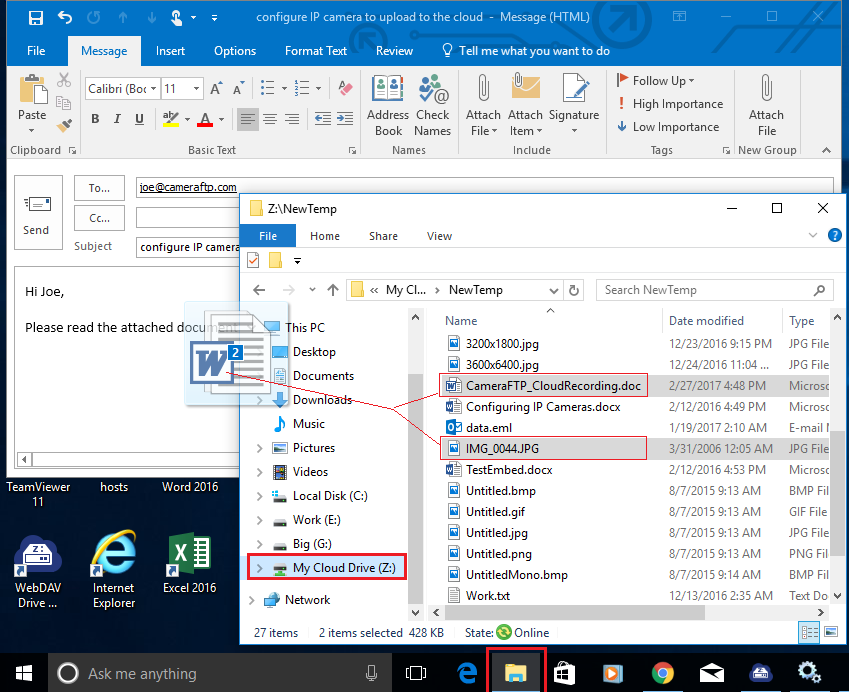
Anda juga dapat memilih file dan mengklik Salin (CTRL-C) di File Explorer, lalu mengklik Tempel (CTRL-V) di email baru Anda untuk melampirkan file.
Metode 2: Gunakan Salin & Tempel setelah mengklik "Lampirkan File"
Anda dapat mengklik tombol "Lampirkan Berkas" biasa, maka akan terbuka jendela untuk Anda menelusuri berkas. Pilih berkas yang ingin dilampirkan terlebih dahulu; kemudian, alih-alih mengklik tombol Sisipkan, Anda dapat mengklik kanan pada berkas yang dipilih dan memilih Salin. Lihat tangkapan layar di bawah ini:
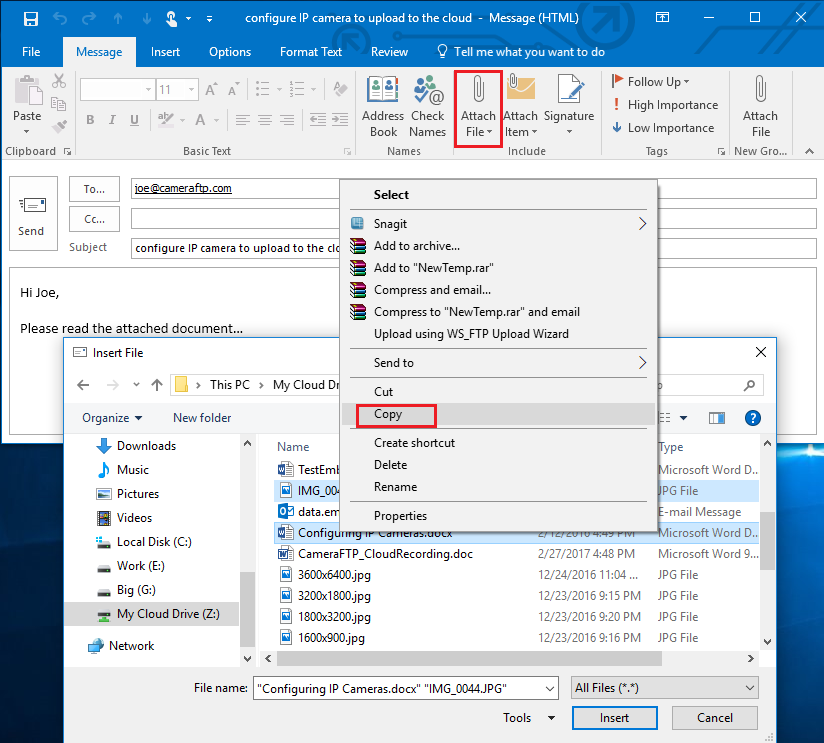
Setelah itu, Anda dapat mengklik Batal untuk menutup dialog "Telusuri File". Di isi email baru Anda, Anda dapat menempelkan kedua file yang dipilih dan file tersebut akan dilampirkan sebagai salinan.
Metode 3: Gunakan tombol Lampirkan File klasik
Menariknya, Microsoft mempertahankan tombol Lampirkan File klasik, yang akan selalu melampirkan file sebagai salinan. Tombol ini tidak ditampilkan secara default, tetapi Anda dapat mengubah opsi (sekali) untuk menampilkannya. Untuk melakukannya, dari jendela email baru Anda, klik File -> Opsi -> Sesuaikan Pita, pilih Lampirkan File di sebelah kiri, lalu pilih Pesan Email Baru dan klik "Grup Baru"; pilih Grup Baru, lalu klik "Tambah >>" seperti yang ditunjukkan pada tangkapan layar di bawah ini:
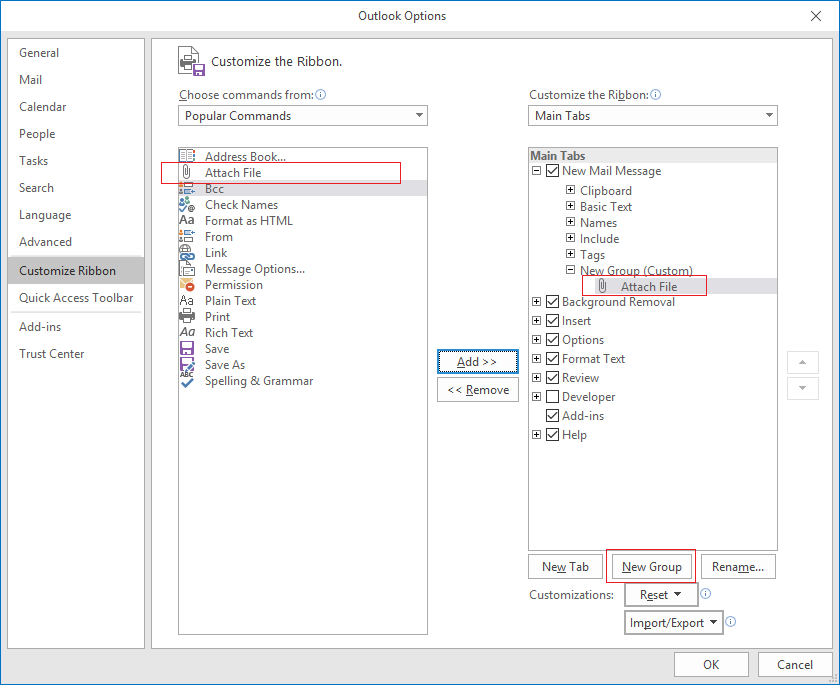
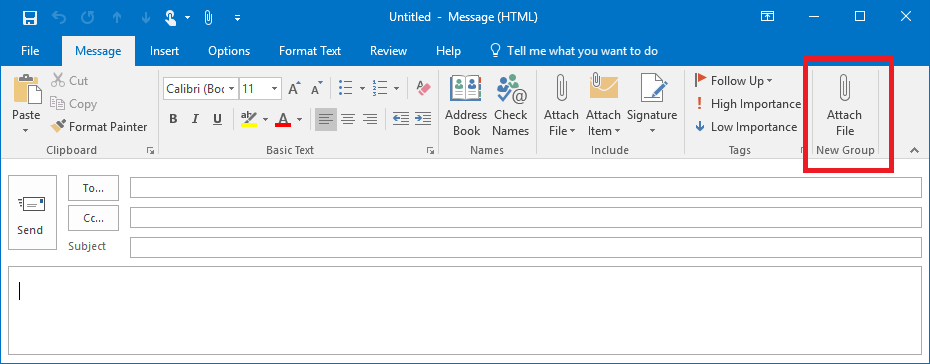
Klik OK untuk menutup jendela. Sekarang Anda akan melihat tombol Lampirkan File baru seperti yang ditunjukkan di bawah ini. Meskipun terlihat sama, jika Anda mengkliknya, file akan selalu dilampirkan sebagai salinan.
--------------
Office 2016 telah mencampur layanan penyimpanan cloud lain (misalnya: DriveHQ) dengan OneDrive. Implementasi yang benar seharusnya hanya menawarkan opsi "Lampirkan sebagai tautan OneDrive" untuk file yang ada di OneDrive. Namun, sebagian besar pengguna tidak menyukai opsi "Lampirkan file sebagai tautan web", mereka hanya ingin email tetap sederhana dan mudah dipahami. Pendekatan Microsoft memiliki satu masalah utama: bagaimana jika penerima tidak menggunakan OneDrive atau menggunakan perangkat tanpa OneDrive? Selain itu, banyak organisasi memblokir akses internet ke situs web penyimpanan cloud konsumen.
Jika pengguna ingin mengirim file melalui email sebagai lampiran biasa, izinkan mereka melakukannya. Jika mereka ingin berbagi file di Cloud, mereka dapat menggunakan cara lain berbagi/kolaborasi file di cloud solusi. Kami harap solusi di atas bermanfaat bagi Anda.